Microsoft Outlook 2002(メールの設定方法) |
| |
| ■デスクトップの「Microsoft
Outlook」アイコンをダブルクリックし、起動します。 |
 |
| 初回起動時の設定 |
※ここでは、「Microsoft Outlook
2002」を初めて設定する場合についてご説明致します。
|
| ■初めて「Microsoft Outlook 2002」を起動した場合は、「Outlook
2002スタートアップ」画面が表示されます。 |
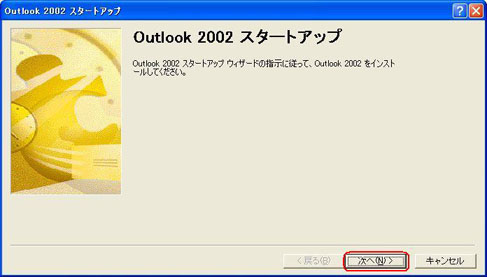 |
「次へ(N)」ボタンをクリックします。
|
| ■既にお使いのメールソフトウェアがある場合は、「メールアップグレードオプション」の画面が表示されます。 |
| メールソフトを選択すると、電子メールメッセージ、アドレス帳、設定をインポートすることができます。 |
| ※ここでは、インポートを行わない設定でご説明させて頂きますので、「アップグレードしない(D)」を選択します。 |
選択しましたら、「次へ(N)」ボタンをクリックします。
|
| ■「電子メールアカウント」の画面が表示されます。 |
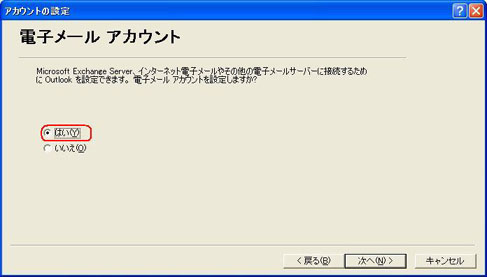 |
| 「はい(Y)」を選択して、「次へ(N)」ボタンをクリックします。 |
| 電子メールアカウントの作成 |
起動が2回目以降の電子メールアカウント設定は、下記手順をお試しください。
|
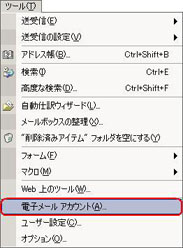
| ■メニューバー「ツール」をクリックし「電子メールアカウント(A)」を選択します。 |
|
| ■「サーバーの種類」の画面が表示されます。 |
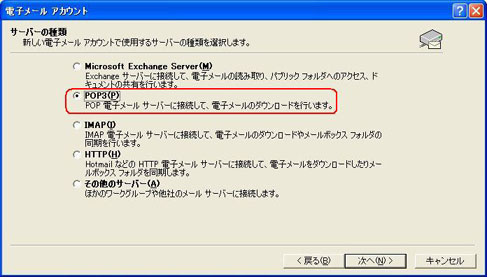 |
「POP3(P)」を選択して、「次へ(N)」ボタンをクリックします。
|
| ■「インターネット電子メール設定(POP3)」の画面を、以下のように設定します。 |
| 「名前(Y):」 には、任意のお名前を入力してください。 |
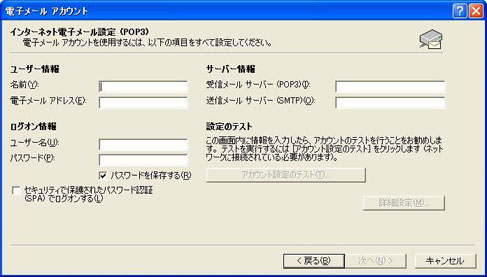 |
| 「電子メールアドレス(E):」には、メールアドレスを入力します。 |
| 「受信メールサーバー(POP3)(I):」には、メール受信サーバー名「pop.icntv.ne.jp」と入力します。 |
| 「送信メールサーバー(SMTP)(O):」には、メール送信サーバー名「mail.icntv.ne.jp」と入力します。 |
| 「ユーザー名(U):」には、メールアカウント名(小文字のiから始まる8桁のもの)を入力します。 |
| ※「ユーザー名(U):」には、当初「アカウント(ユーザー)」が表示されていますので、消去してから入力してください。 |
| 「パスワード(P):」には、メールパスワードを入力します。 |
| 「パスワードを保存する(R)」は、チェックしておくと便利です。 |
| 「セキュリティで保護されたパスワード認証(SPA)でログオンする(L)」は、チェックしません。 |
入力しましたら、「次へ(N)」ボタンをクリックします。
|
| ■「セットアップの完了」が表示されますので、「完了」ボタンをクリックします。 |
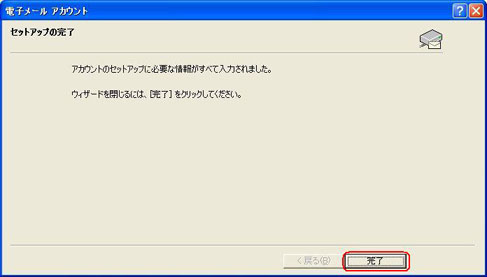 |
電子メールアカウントの作成を終了します。
|
| 以上で、Microsoft Outlook
2002(電子メールアカウントの作成)は完了です。 |