| |
各種設定<Windows Live mail 2011設定確認編> |
BACK |
|
Windows Live mail 2011(電子メールアカウントの設定確認方法) |
|
| |
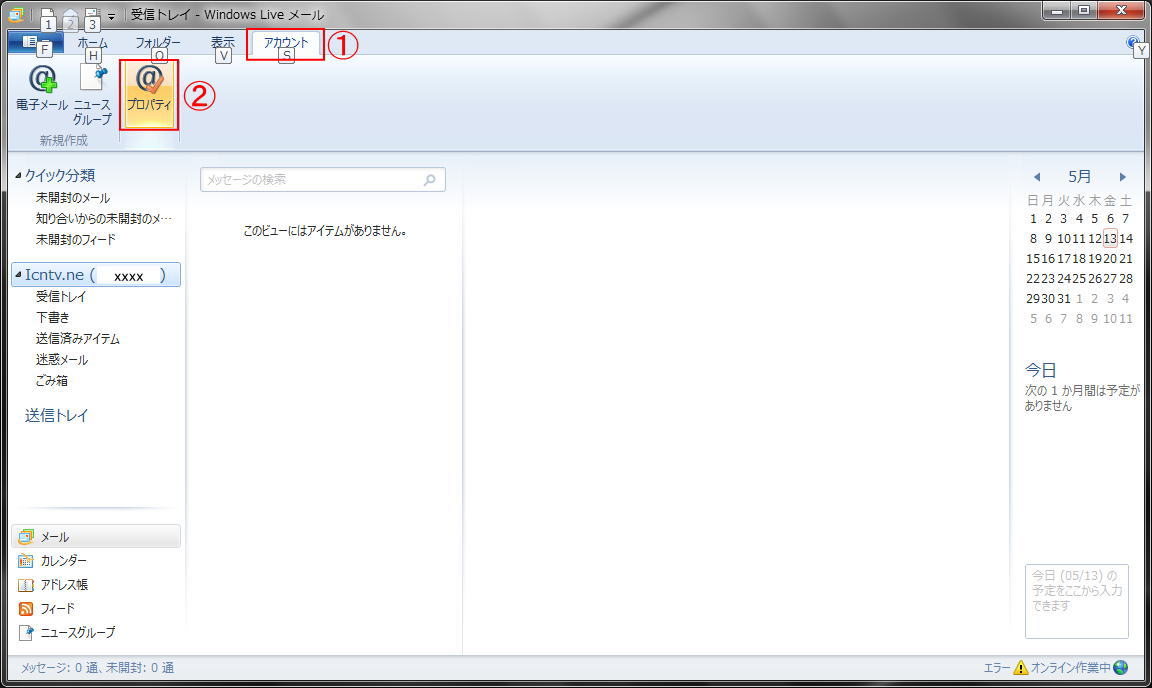
| ■メニューバーの「アカウント」を選択し、「プロパティ」を選択します。 |
|
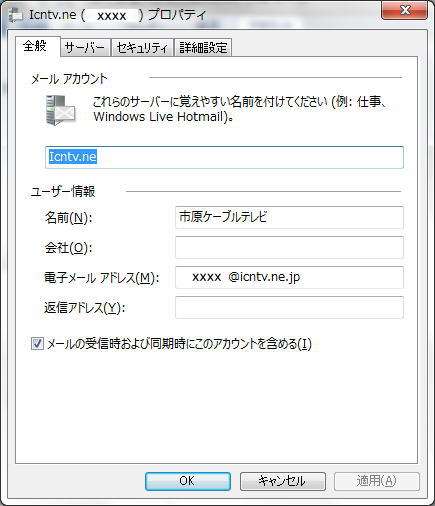
■設定されているアカウントのプロパティ(「全般」タブ)が表示されます。 |
|
| メールアカウント | |
|---|
| メールアカウント | メールボックスに任意の設定名をつける事が出来ます。 |
| | |
|---|
| ユーザー情報 | |
|---|
| 名前(N) | 任意の名前を入力します。 |
| 会社名(O) | 必要に応じて入力します。 |
| 電子メールアドレス(M) | メールアドレスを入力します。 |
| 返信アドレス(Y) | 通常空欄です。 |
| | ※電子メールアドレスで設定したアドレスとは
別のアドレスに返信を要求したい場合などに設定します。 |
| | |
|---|
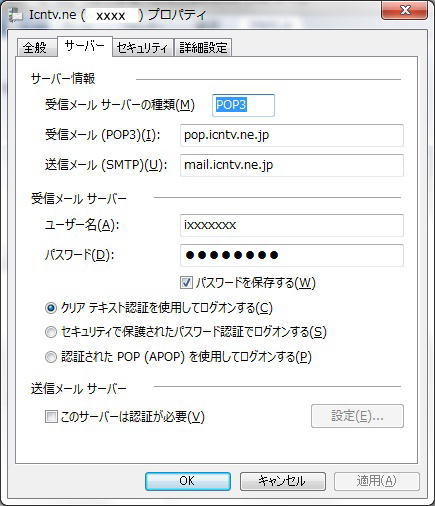
| ■「サーバー」タブをクリックし、以下について確認します。 |
|
| サーバー情報 | |
|---|
| 受信メールサーバーの種類(M) | POP3 |
| 受信メール(POP3)(I) | 受信メールサーバー名「pop.icntv.ne.jp」を入力します |
| 送信メール(SMTP)(U) | 送信メールサーバー名「mail.icntv.ne.jp」を入力します |
| | |
|---|
| 受信メールサーバー | |
|---|
| アカウント名(C) | 「登録完了のお知らせ」に記載されておりますメールアカウント(小文字iから始まる8桁のもの)を入力します。 |
| パスワード(P) | 「登録完了のお知らせ」に記載されておりますメールパスワードを入力します。 |
| | 表示は全て[ ● ]印となりますので、誤入力のないようご注意ください。 |
| | |
|---|
|
| 「クリア テキスト認証を使用してログオンする(C)」に、チェックをいれます。 |
|
|
「このサーバーは認証が必要(V)」には、チェックしません。
|
■「サーバー」タブ、及び「セキュリティ」タブは、基本的に通常設定を変更しません。
|
■「詳細設定」タブをクリックして以下について確認します。 |
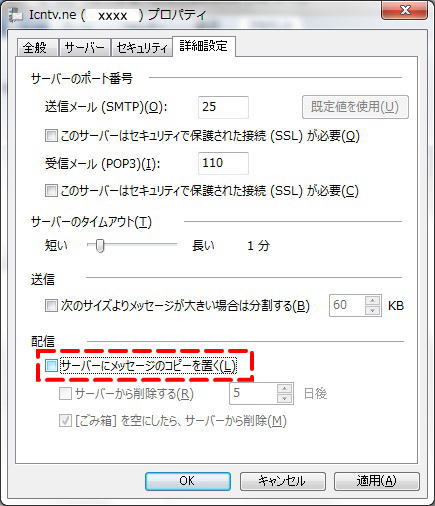 |
「サーバーのポート番号」「サーバーのタイムアウト」「送信」については基本的に通常設定を変更はしませんが「WindosLive Mail」は
「配信」の部分で「サーバーにメッセージのコピーを置く(L)」の設定が入っています。1つのアカウントを複数台のPCで管理している場合や、
故意にサーバーにメッセージのコピーを置いている場合を除いて、この部分に入っているチェックを外すようにしてください。 |
|
| 「適用(A)」ボタンをクリックしてから「OK」ボタンをクリックして画面を閉じます。 |
「インターネットアカウント」画面は、「閉じる」ボタンで閉じます。
|
| 以上で、電子メールアカウントの設定確認は完了です。 |